
Fiyatı, stok kodu (SKU), görseli, barkodu ya da kategorisi eksik ürünleri WooCommerce'te en sağlam yoldan şöyle bulursunuz: ürünleri CSV olarak dışa aktarır, tabloda boş hücreleri süzersiniz. Ürünler listesindeki sıralama ve filtreler bir kısmını da gösterir. StoreRuler'ın ücretsiz ürün sağlığı filtreleri her eksiği sayısıyla verir ve tek tıkla listeler.
Eksik bilgi size neye mal olur?
Eksik bir alan çoğu zaman sessizce zarar verir. Ürün sayfası açılır, ama bir şey yarım kalır.
- Fiyat yoksa WooCommerce ürünü satın alınabilir saymaz. Sepete ekle düğmesi çıkmaz; müşteri ürünü görür ama alamaz.
- Görsel yoksa mağazada yer tutucu resim görünür. Google gibi alışveriş listeleri görseli olmayan ürünü almaz.
- SKU yoksa ürünü depoda, tabloda ve tedarikçi listesinde eşlemek zorlaşır. Okutarak hazırlık yaparken de elinizde aranacak bir kod kalmaz.
- Barkod yoksa ürünü okuyucuyla bulamazsınız. Alışveriş listelerinde de ürün daha az gösterilebilir.
- Kategori yoksa ürün varsayılan kategoride kalır. Menüde, kategori sayfasında ve filtrelerde müşteri onu bulamaz.
Hangisini önce düzeltmeli?
| Eksik | Ne olur | Öncelik |
|---|---|---|
| Fiyat | Ürün satılamaz. | Hemen |
| Görsel | Müşteri ürüne güvenmez, alışveriş listelerine girmez. | Bu hafta |
| Kategori | Müşteri ürünü menüden ve filtreden bulamaz. | Bu hafta |
| Barkod | Okutarak hazırlık ve sayım zorlaşır. | Depoda okuyucu kullanıyorsanız hemen |
| SKU | Ürünü tabloda ve tedarikçi listesinde eşlemek zorlaşır. | Toplu güncellemeden önce |
Sıra mağazadan mağazaya değişir. Kuralı basit tutun: satışı durduran eksik önce, işi yavaşlatan eksik sonra.
Yalnız WooCommerce ile nasıl bulunur?
Ürünler listesi
Ürünler → Tüm ürünler ekranında SKU ve fiyat sütunlarına göre sıralayabilir, stok durumuna ve kategoriye göre süzebilirsiniz. Görseli olmayan ürünün satırında yer tutucu resim görünür. Varsayılan kategoriyi seçerek kategorisi atanmamış ürünleri görürsünüz.
Bu ekranın iki sınırı var. "SKU'su boş olanlar" gibi bir filtre yoktur; boşları sıralayıp gözle ayıklarsınız. Varyasyonlar da bu listede ayrı satır olarak görünmez. Oysa varyasyonlu bir üründe fiyat, SKU ve barkod her varyasyonda ayrı tutulur.
Varyasyonları tek tek açmak
Varyasyonlu bir ürünü açıp Varyasyonlar sekmesine geçtiğinizde her varyasyonun fiyatını, stok kodunu ve görselini görürsünüz. Kendi görseli olmayan varyasyon mağazada ana ürünün görselini gösterir; bu çoğu zaman sorun değildir, ama renk seçince resmin değişmesini bekleyen müşteri için eksik sayılır. Az ürünlü bir mağazada bu yol işe yarar; yüzlerce varyasyonda CSV daha hızlıdır.
CSV ile tam liste
- Ürünler → Tüm ürünler ekranında Dışa aktar'a tıklayın ve bütün sütunlarla, varyasyonları da alarak dışa aktarın.
- Dosyayı tablo programında açın. Stok kodu (SKU), Normal fiyat, Görseller, Kategoriler ve "GTIN, UPC, EAN veya ISBN" sütunlarında boş hücreleri süzün.
- Eksikleri doldurun. Az sayıdaysa ürün ekranından düzeltin.
- Çoksa dosyayı İçe aktar ile geri yükleyin ve Mevcut ürünleri güncelle kutusunu işaretleyin. WooCommerce satırları ürün kimliği ya da SKU ile eşler.
İçe aktarmadan önce veritabanının yedeğini alın ve önce birkaç satırlık bir dosyayla deneyin. Tablo programları ondalık ayırıcıyı ve baştaki sıfırları değiştirebilir; barkodlar bundan en çok etkilenir.
Sık yapılan hatalar
- Varyasyonları unutmak. Ana ürünün dolu görünmesi yetmez. Kırmızı M bedenin fiyatı ya da barkodu boşsa o seçenek satılamaz ya da okutulamaz.
- Varsayılan kategoriyi kategori saymak. WooCommerce kategorisi seçilmemiş ürünü varsayılan kategoriye koyar. Ürün kategorili görünür ama müşteri onu kendi kategorisinde bulamaz.
- SKU ile barkodu karıştırmak. SKU sizin iç kodunuzdur; barkod ürünün üzerindeki numaradır. İkisini ayrı alanlarda tutun, aynı numarayı iki ürüne vermeyin.
- SKU yerine ürün kimliğine güvenmek. Ürün kimliği (ID) yalnız sizin sitenizde anlamlıdır; tedarikçi ve depo onu bilmez. Ürünleri başka bir siteye taşıdığınızda da değişebilir. Kalıcı kod olarak SKU kullanın.
- Yalnız yayındaki ürünlere bakmak. Taslak ve zamanlanmış ürünler yayına çıktığında eksikleriyle çıkar.
- Toplu yüklemeden sonra kontrol etmemek. Tedarikçi dosyasından gelen ürünlerde en sık eksik kalan alanlar görsel ve kategoridir.
Haftalık ürün sağlığı kontrol listesi
- Fiyatı eksik ürün var mı? Önce bunları düzeltin; satış kaçırırlar.
- Stokta olmayan ürünlerin listesine bakın; satılacaksa sipariş verin, satılmayacaksa yayından kaldırın.
- Düşük stoktaki ürünleri tedarik planınıza ekleyin.
- Görseli olmayan ürünlere en az bir fotoğraf ekleyin.
- Kategorisi olmayan ürünleri doğru kategoriye taşıyın.
- SKU ve barkodu eksik ürünleri tamamlayın, varyasyonlar dahil.
- Taslak ve zamanlanmış ürünleri de aynı gözle kontrol edin.
StoreRuler ürün sağlığı ile eksikleri bulmak
StoreRuler'ın ücretsiz sürümünde StoreRuler → Ürünler ekranının üstünde ürün sağlığı düğmeleri durur. Her birinin yanında sayısı yazar: Tümü, Stokta yok, Düşük stok, Fiyatı eksik, Stok kodu eksik, Fotoğrafsız, Kategorisiz ve Barkod yok. Bir düğmeye tıklayınca liste o ürünlere daralır.

Sayılar şöyle çıkar:
- Yayındaki her basit ürün ve her varyasyon ayrı sayılır.
- Kendi fotoğrafı ya da kategorisi olmayan varyasyon için ana ürününkine bakılır.
- WooCommerce'in varsayılan kategorisi kategori sayılmaz.
- Fiyatı eksik, normal fiyatı boş olan demektir.
- Barkod, WooCommerce'in "GTIN, UPC, EAN veya ISBN" alanından okunur.
- Düşük stok, WooCommerce'in düşük stok eşiğine göre hesaplanır; ürünün kendi eşiği varsa o geçerlidir.
Eksikleri aynı ekrandan düzeltirsiniz. Web fiyatını ve indirimli web fiyatını listede değiştirirsiniz. Ürün adını, stok kodunu ve barkodu ürüne tıklayınca açılan ürün penceresinde düzenlersiniz. Siz düzenlerken ürün başka bir yerde değiştiyse StoreRuler o değişikliğin üzerine yazmaz.
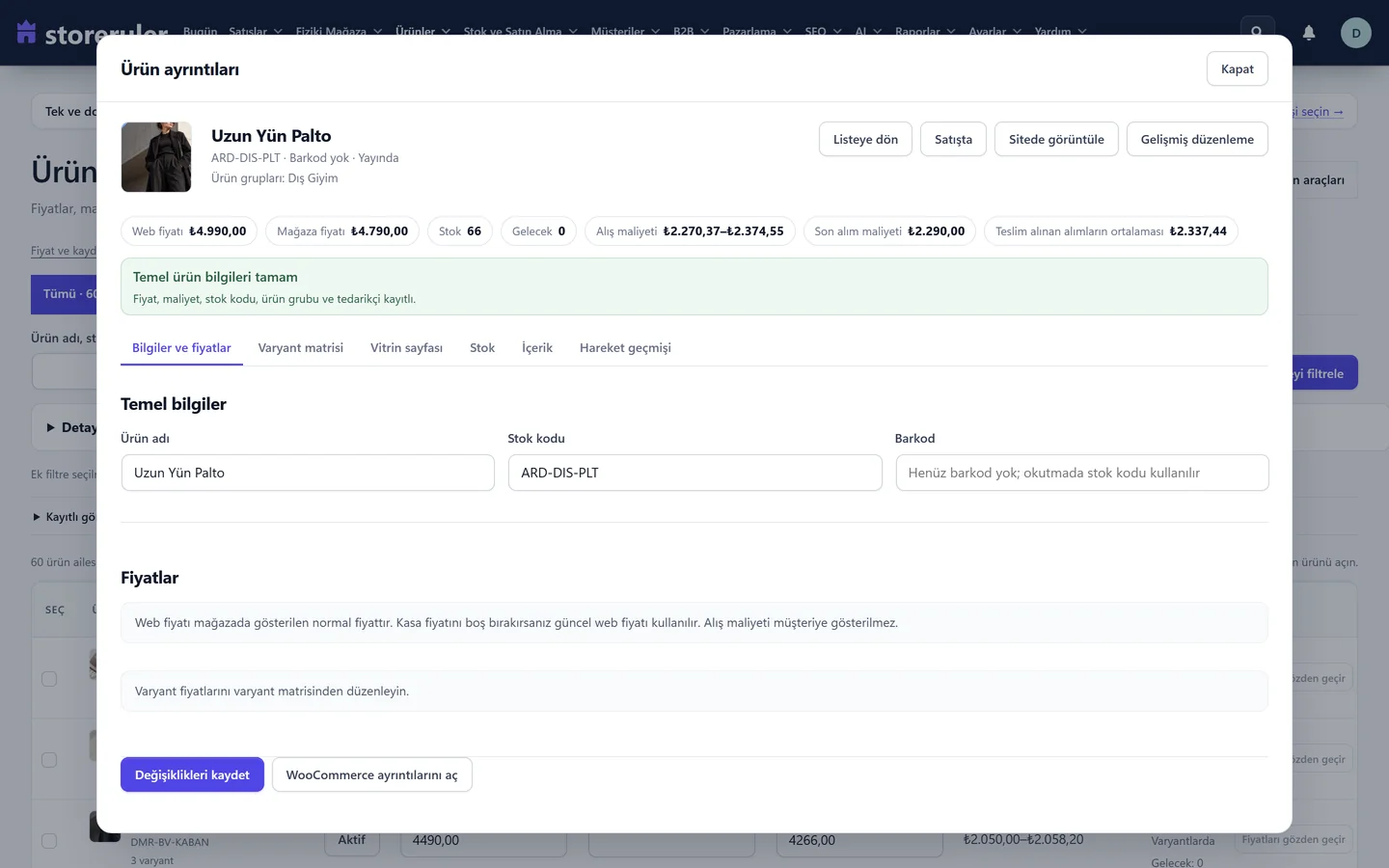
Ekran görüntüleri örnek bir mağazadan ve ücretli paketten alındı. Mağaza fiyatı ve maliyet gibi alanlar Plus'tadır, ürün hazırlığı kontrolü Pro'dadır. Ürün sağlığı düğmeleri, listede fiyat düzeltme ve ürün penceresi ücretsiz sürümdedir.
Listede ada, stok koduna ya da barkoda göre arayabilir; yalnız yayındakileri ya da taslak, inceleme bekleyen, özel ve zamanlanmış ürünleri gösterebilirsiniz. Böylece yayına çıkmamış ürünlerin eksiklerini de önceden kapatırsınız.
Eksiği baştan önlemek
En kolay düzeltme, eksiğin hiç oluşmamasıdır. StoreRuler'ın ücretsiz sürümünde basit bir ürünü tek formla açarsınız: ad, fiyatlar, stok kodu ya da barkod, fotoğraf ve stok aynı ekranda sorulur. Varyasyonlu ürünler WooCommerce'in ürün düzenleyicisinde açılır; onları yayına almadan önce ürün sağlığı düğmelerine bir kez bakmayı alışkanlık hâline getirin.
Sonraki adım
Ürün sağlığının ayarları ve ekranın tamamı ürün sağlığı dokümantasyonunda anlatılıyor. Eksik fiyatları düzelttikten sonra fiyatların hepsini birden değiştirmeniz gerekirse toplu fiyat güncelleme yazısına bakın. Ürünlerle ilgili diğer araçlar ürün yönetimi sayfasında, paketler fiyatlar sayfasında. StoreRuler'ı WordPress.org'dan ücretsiz kurabilirsiniz.
Sık sorulanlar
Varyasyonların eksikleri de sayılır mı?
StoreRuler'ın ürün sağlığı filtrelerinde evet. Yayındaki her basit ürün ve her varyasyon ayrı sayılır. Kendi fotoğrafı ya da kategorisi olmayan varyasyon için ana ürününkine bakılır.
WooCommerce'te barkod hangi alana yazılır?
WooCommerce'in yeni sürümlerinde ürünün Stok sekmesinde "GTIN, UPC, EAN veya ISBN" alanı vardır. StoreRuler barkod olarak bu alanı okur.
Ürün sağlığı ücretsiz mi?
Evet. Sayılar, filtreler ve listede fiyat düzeltme StoreRuler'ın ücretsiz sürümündedir; süre sınırı yoktur.
