
Stok kodu, fiyatı, fotoğrafı, barkodu ya da kategorisi eksik WooCommerce ürünlerini bulmak için ücretsiz eklentide StoreRuler → Ürünler ekranını açın. Listenin üstündeki kontrol düğmeleri her eksiği sayar, örneğin Stok kodu eksik · 12. Bir düğmeye tıklayınca yalnız o ürünler listelenir; her birini kendi satırında ya da ürün penceresinde düzeltirsiniz.
WooCommerce kendi başına ne sunuyor?
WooCommerce'in Ürünler ekranı kategoriye, ürün türüne ve stok durumuna göre filtreler; stok koduna ya da fiyata göre sıralar. Stok kodu, fotoğrafı ya da barkodu olmayan ürünler için bir filtresi yoktur. Bu yüzden çoğu mağaza CSV dışa aktarır ve tabloda arar. Bu bir kerelik bir liste verir; biri yeni ürün eklediğinde liste eskir.
StoreRuler kontrolleri ürünlerin hemen yanında tutar. Aynı WooCommerce kayıtlarıyla çalıştığı için içe aktaracak ya da geri eşitleyecek bir şey yoktur.
Ürün sağlığı kontrolleri
Listenin üstündeki her düğme bir sayı gösterir. Tümü düğmesi filtreyi kaldırır.
| Kontrol | Neyi bulur? |
|---|---|
| Stokta yok | Stok durumu "stokta yok" olan ürünler ve varyantlar. |
| Düşük stok | Stoğu takip edilen, 0'ın üstünde ama WooCommerce'in düşük stok eşiğinde ya da altında olan ürünler. |
| Fiyatı eksik | Normal fiyatı girilmemiş ürünler. |
| Stok kodu eksik | Stok kodu (SKU) olmayan ürünler. |
| Fotoğrafsız | Ne kendisinde ne ana üründe ürün görseli olan ürünler. |
| Kategorisiz | Mağazanın varsayılan kategorisi ("Uncategorized") dışında kategorisi olmayan ürünler. |
| Barkod yok | Ürüne ya da varyanta barkod kaydedilmemiş olanlar. |
Arama kutusu (Ürün adı, stok kodu veya barkod) kontrollerle birlikte çalışır. Yayın durumu ile taslak, incelemede, özel ve zamanlanmış ürünleri de görebilirsiniz. Kayıtlı görünümler altındaki Bu filtreyi kaydet, bir aramayı ve bir kontrolü adıyla saklar; kendiniz ya da tüm ekip için.

Eksikleri listede düzeltin
- StoreRuler → Ürünler ekranını açın ve bir kontrole tıklayın, örneğin Fiyatı eksik.
- Basit üründe satırdaki Web fiyatı ya da İndirimli fiyat alanına yazın ve Kaydet'e basın. Yalnız o ürün değişir.
- Varyantlı üründe Fiyatları gözden geçir'e basın, önizlemeyi okuyup onaylayın. Tüm varyantların normal ya da indirimli fiyatı birlikte değişir.
- Kontrole tekrar bakın: siz düzelttikçe sayı düşer.
Siz yazarken aynı ürünü başka bir ekranda biri değiştirdiyse StoreRuler onun değişikliğinin üzerine yazmaz. Güncel değerleri gösterir; sizin değişikliğiniz hâlâ gerekiyorsa yeniden girmenizi ister.
Ürün penceresini kullanın
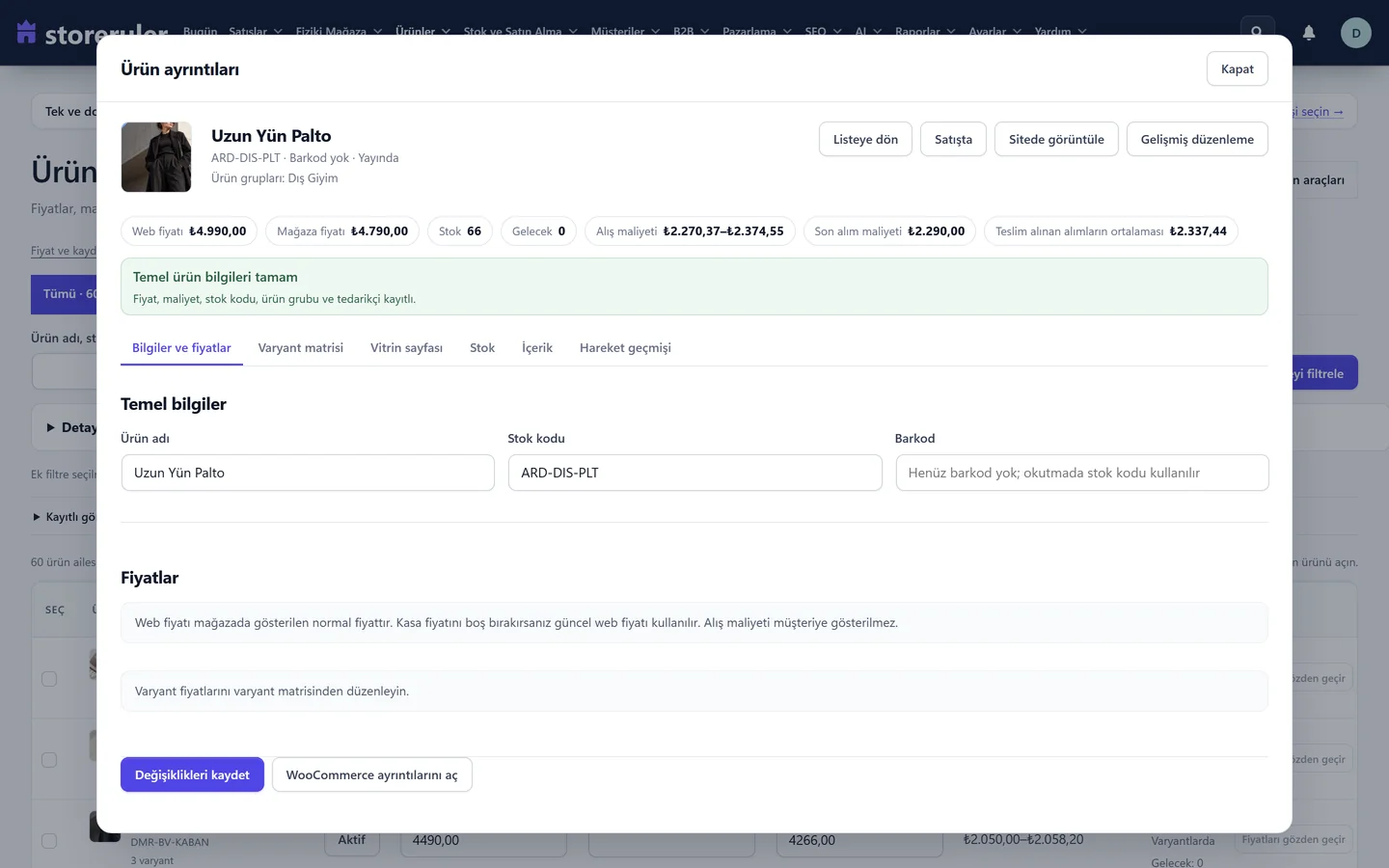
Listeden bir ürünü açtığınızda bilgileri, fiyatları ve stoğu tek bir geniş pencerede görürsünüz.
- Bilgiler ve fiyatlar: Ürün adı, Stok kodu, Barkod, web satış fiyatı ve indirimli fiyat. Değişiklikleri kaydet'e basın.
- Varyant matrisi (varyantlı ürünlerde): tüm varyantların tablosu; stok kodlarını ve fiyatları birlikte değiştirmek için.
- İçerik: ürün grupları ve etiketler, görsel, açıklama ve seçenekler için WooCommerce düzenleyicisine bağlantı ve aşağıda anlatılan AI metni.
Ücretsiz sürümde liste ve pencere stoğu gösterir ama değiştirmez. Stoğu ürünün WooCommerce düzenleyicisinde, Envanter sekmesinde değiştirin.
Yeni basit ürün ekleyin
- Listenin üstündeki Hızlı ürün ekle'ye basın.
- Nasıl bir ürün ekliyorsunuz? sorusunda Basit ürün'ü seçip Devam et'e basın. Varyantlı ürün seçilirse WooCommerce'in kendi ürün düzenleyicisi açılır; renk, beden gibi seçenekler orada oluşturulur.
- Ürün adını, stok kodunu, barkodu, ürün grubunu, web satış fiyatını, indirimli fiyatı, raftaki fiziksel stoğu ve fotoğrafı girin.
- Müşteriler ne zaman görsün? sorusunda hemen yayımlamayı ya da taslak olarak saklamayı seçin, sonra Ürünü kaydet ya da Taslak olarak kaydet'e basın.
Kendi OpenAI anahtarınızla AI açıklaması yazdırın
Ücretsiz sürüm, bir seferde bir ürün için açıklama ya da görsel alt metni taslağı hazırlayabilir.
- Ürün penceresinde İçerik sekmesini, sonra AI ile açıklama ve görsel metni bölümünü açın.
- İlk seferde bir yönetici OpenAI anahtarınızı bağlayın'a basar, platform.openai.com'dan aldığı anahtarı yapıştırır ve Anahtarı kaydet'e basar. Anahtar sitenizde şifreli saklanır ve bir daha gösterilmez.
- Açıklamayı yaz (AI için not ekleyebilirsiniz) ya da Görselin alt metnini yaz'a, ardından Taslağı yaz'a basın.
- AI taslağını inceleyin penceresinde metni düzeltin ve Ürüne uygula'ya basın. Son AI değişikliğini geri al eski metni geri getirir.
OpenAI'a yalnız ürünün adı, metinleri, kategorileri, etiketleri ve görünür nitelikleri ya da ana fotoğrafı gider; fiyat, stok, sipariş ya da müşteri bilgisi gitmez. Kullandığınız kadarını OpenAI'a ödersiniz. Ekibiniz varsayılan olarak günde 20 taslak isteyebilir; yönetici bunu Günlük sınırı değiştir ile 1-999 arasında ayarlar.
Hangileri StoreRuler Pro'da?
Birçok ürünü birlikte düzenleme, varyantlı ürünü StoreRuler içinde oluşturma, satışa hazırlık kontrolü ve tüm katalog için toplu AI metinleri (AI Stüdyosu) StoreRuler Pro'dadır. Bu sayfada anlatılan her şey ücretsiz sürümde, süre sınırı olmadan çalışır. Ayrıntılar için ürün yönetimi ve fiyatlar sayfalarına bakın.
Sonraki adım: Mağaza sağlığı ekranındaki Ürün kayıtlarının tamamlığı kartı aynı eksikleri mağaza genelinde sayar. Mağaza sağlığı ve e-posta sayfasına ya da eksik ürün bilgileri yazısına göz atın.
Sık sorulanlar
Ürünlerimi StoreRuler'a kopyalamam gerekir mi?
Hayır. StoreRuler aynı WooCommerce ürünlerini okur ve değiştirir. StoreRuler'da yaptığınız değişiklik WooCommerce ekranlarında da görünür, tersi de geçerlidir.
Varyantlı bir ürün neden Fotoğrafsız sayılmıyor?
Kendi fotoğrafı olmayan varyant, ana ürünün fotoğrafını kullanır; kendi kategorisi olmayan varyant da ana ürünün kategorisini. Ancak ana üründe de yoksa sayılır.
Stoğu ürün listesinden değiştirebilir miyim?
Ücretsiz sürümde hayır. Liste stoğu gösterir; stoğu ürünün WooCommerce düzenleyicisinde, Envanter sekmesinde değiştirirsiniz.
Toplu düzenleme ücretsiz mi?
Ücretsiz sürümde fiyatları listede değiştirebilir, bir ürünün tüm varyantlarının fiyatını önizlemeden sonra tek seferde ayarlayabilirsiniz. Birçok ürünü birlikte düzenlemek StoreRuler Pro'dadır.
