
StoreRuler ile WooCommerce siparişine kargo takip numarası eklemek için sipariş gönderime hazır olduğunda Sipariş Masası'nda açın, Kargoya ver'e tıklayın, kargo firmasını seçin, takip numarasını ve tahmini teslim tarihini yazıp kaydedin. Ardından bilgiyi müşteriye e-postayla, kopyalayarak ya da WhatsApp ile iletin. Bu özellik ücretsiz sürümde.
StoreRuler neyi yapar, neyi yapmaz?
Yalnız WooCommerce ile takip numarasını, siparişe müşteriye görünen bir not yazarak eklersiniz. Kargo firması bir yerde tutulmaz, numara da notların arasında kaybolur.
StoreRuler siparişin üzerinde bir gönderi kaydı tutar: kargo firması, takip numarası, tahmini teslim tarihi ve paketteki ürünler. Hiçbir kargo firmasına bağlanmaz. Etiket satın almaz, kargo ücreti okumaz, paketin canlı durumunu göstermez. Takip numarasını bugün nasıl alıyorsanız öyle alırsınız; elle yazarsınız ya da okutursunuz, gerisini StoreRuler tutar.
Kargo firması listenizi hazırlayın
- StoreRuler → Ayarlar sayfasını açıp Kargo sekmesine geçin.
- Sık Kullanılan Kargo Firmaları bölümünde, en çok çalıştığınız kargo ya da kurye adlarını Kargo firması adları (en çok 8) alanına her satıra bir tane gelecek şekilde yazın.
- Kargo adlarını kaydet'e tıklayın.
Gönderi kaydederken önce sizin yazdığınız adlar çıkar; en son kullandığınız firma da hazır seçili gelir. Ad kaydetmek herhangi bir kargo hesabını bağlamaz. Türkiye'deki mağazalarda listede Yurtiçi Kargo, Aras Kargo, MNG Kargo, Sürat Kargo, PTT Kargo, HepsiJET ve Kolay Gelsin de adıyla hazır bulunur; her birinin yanında takip için firmanın sitesine giden bir bağlantı vardır. Bunlar yalnız adlardır, entegrasyon değildir.
Gönderiyi kaydetme
- StoreRuler → Satışlar'ı açın, Gönderime hazır sekmesine geçin ve siparişi açın.
- Kargoya ver'e tıklayın. Siparişi kargoya ver penceresinde teslim edilecek paketlenmiş ürünler listelenir.
- Kargo firması'nı seçin. Listede olmayan bir firma için Diğer kargo / kurye'yi seçip adını yazın; bir dahaki sefere hazır gelsin isterseniz Bu kargo firmasını listeme ekle kutusunu işaretli bırakın.
- Numarayı Takip numarası (varsa) alanına yazın. Henüz elinizde yoksa boş bırakın; sonra Takip numarası ekle ile eklersiniz.
- Biliyorsanız Tahmini teslim tarihi'ni seçin.
- Gönderimi kaydet'e tıklayın. Bunu yalnız paket kargo firmasına fiilen teslim edildikten sonra yapın.
Sipariş masada Tamamlandı aşamasına geçer. Ödenecek bir şey kalmadıysa StoreRuler siparişi WooCommerce'te de Tamamlandı yapar ve WooCommerce sipariş tamamlandı e-postasını gönderir. Açık ödeme siparişin üzerinde kalır: kapıda ödemede müşteri paketi alıp ödediğinde Teslimi doğrula'ya tıklayın, ödeme alınmış sayılır.
Siparişin bir kısmını göndermek için ürünün satırında Hazırla / teslim et'e tıklayıp Kargoya verdim'i seçin; aynı kargo alanları çıkar. Birçok siparişi birden göndermek için Gönderime hazır sekmesinde seçip Seçilenleri kargoya ver'e tıklayın: hepsi için tek kargo firması ve isteğe bağlı bir tarih girilir, takip numaralarını sonra her siparişe ayrı ayrı eklersiniz.
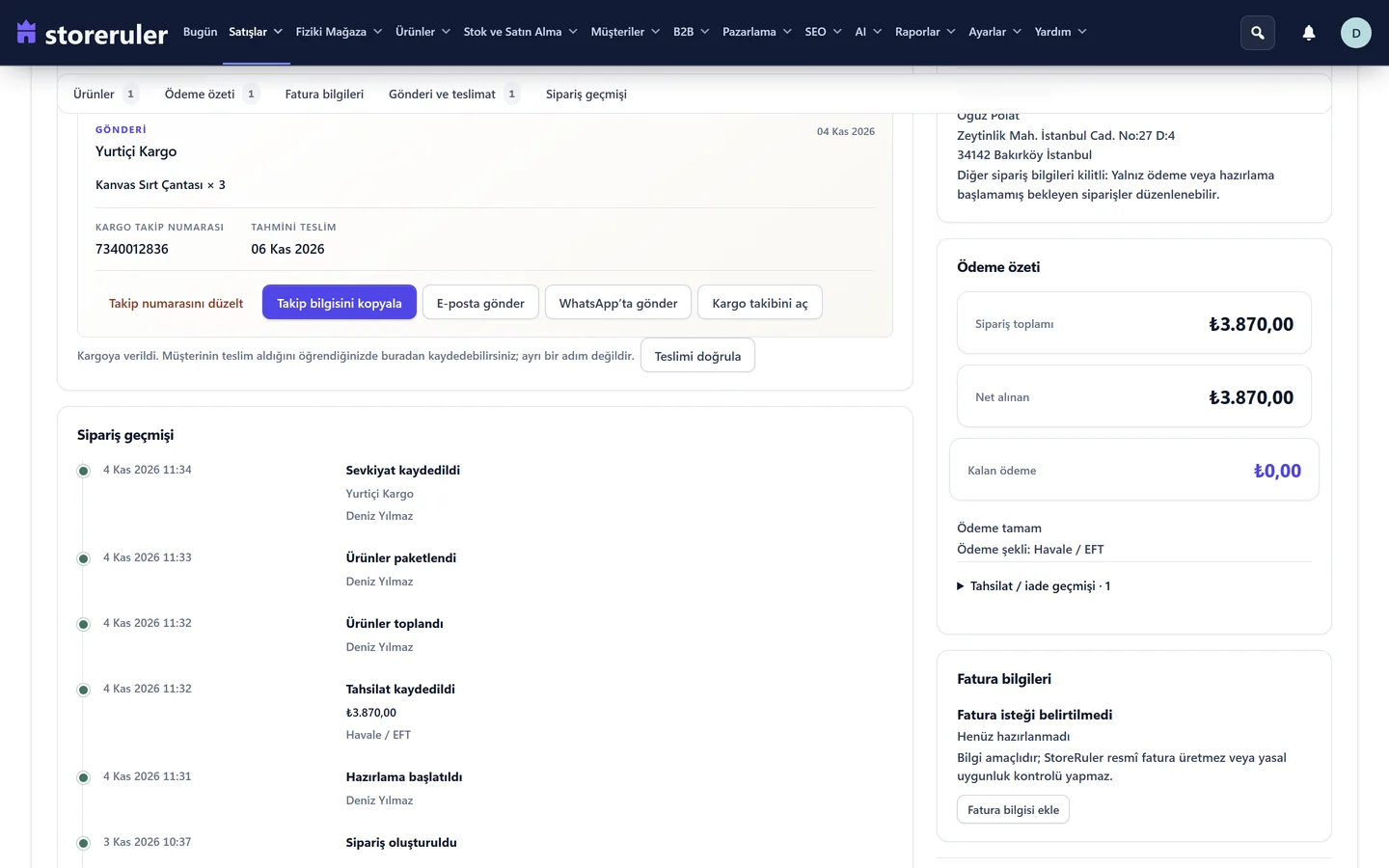
Bu ekran görüntüsü ücretli paket kullanan bir mağazadan alındı; fatura bilgileri kutusu gibi bazı bölümleri ücretsiz sürümde yoktur.
Takip bilgisini müşteriye iletme
Her gönderi, siparişteki Gönderi ve teslimat bölümünde bir kart olarak görünür. Takip numarası girildikten sonra kartta şu düğmeler çıkar:
- E-posta gönder. Açılan pencerede alıcı ve mesaj görünür. Kontrol ettiğinizi işaretleyip gönderin. E-postayı WooCommerce, müşteri notu e-postası olarak iletir; bu yüzden WooCommerce e-posta ayarlarında müşteri notu e-postası açık olmalı. Kapalıysa StoreRuler ayara giden bağlantıyı gösterir. Mesaj kargo firmasını ve takip numarasını, StoreRuler biliyorsa kargo takip sayfasını da içerir.
- Takip bilgisini kopyala. Aynı mesajı tahmini teslim tarihiyle birlikte kopyalar; istediğiniz yere yapıştırırsınız.
- WhatsApp’ta gönder. Mesajı tarayıcınızda WhatsApp taslağı olarak açar; WhatsApp numarayı okuyabiliyorsa müşterinin numarasına hazırlanır. Göndermeyi siz yaparsınız.
- Kargo takibini aç. Kargo firmasının takip sayfası biliniyorsa görünür.
StoreRuler takip mesajını hiçbir zaman kendiliğinden göndermez. Gönderdiğiniz e-postalar siparişte Müşteri e-posta istekleri altında listelenir.
Yanlış numarayı düzeltme
Kayıtlı numara yanlış yazıldıysa gönderi kartında Takip numarasını düzelt'e tıklayıp doğrusunu yazın. Sipariş geçmişinde eski ve yeni numara birlikte kalır; müşterinin takip bağlantısı yeni numarayı izler.
Müşteri siparişi elden aldıysa
Mağazadan teslim siparişlerinde son adım gönderi değil, elden teslimdir. Açık herhangi bir siparişte de ürünlerin altındaki Müşteri mağazadan elden alıyorsa bölümünü açabilirsiniz.
- Elden teslimi kaydet'e tıklayın.
- Teslim alan kişiyi Teslim alan / referans alanına yazın.
- Kalan bütün ürünleri teslim ettiğinizi işaretleyip Teslimi kaydet'e tıklayın.
Elden teslim toplama ve paketlemeyi tamamlar, ancak ödeme almaz.
Sıradaki adım: müşterilerin size sormadan siparişine bakabilmesi için “Siparişim nerede?” sayfasını ekleyin. Aşamaları Sipariş Masası sayfası açıklar; genel bakış kargo sayfasında.
Sık sorulanlar
StoreRuler kargo firmama bağlanıyor ya da kargo etiketi basıyor mu?
Hayır. StoreRuler sizin girdiğiniz kargo firması adını, takip numarasını ve tahmini teslim tarihini kaydeder. Etiket satın almaz, kargo ücreti okumaz, paketin canlı durumunu göstermez.
Gönderiyi kaydedince müşteriye e-posta gider mi?
StoreRuler kendiliğinden göndermez. Takip e-postası ancak siz önizleyip gönderdiğinizde gider. Ödenmiş bir sipariş Tamamlandı olduğunda ise WooCommerce her zamanki sipariş tamamlandı e-postasını gönderir.
Kaç kargo firması kaydedebilirim?
Kendi listenize en çok sekiz ad. Bu adlar listede en üstte çıkar; listede olmayan bir firma için Diğer kargo / kurye seçeneğiyle adı elle yazabilirsiniz.
Müşteri takip numarasına kendisi bakabilir mi?
Evet. Mağazanıza “Siparişim nerede?” sayfasını ekleyin; müşteri sipariş numarası ve e-postasıyla durumu ve takip numaralarını görür.
