
StoreRuler ile WooCommerce'te toplama listesi yazdırmak için Sipariş Masası'nı açın, siparişleri işaretleyin ve Toplama listesi'ne tıklayın. Her ürünün bir kez yazdığı, toplanacak adedin ve hangi siparişe gittiğinin göründüğü tek bir liste çıkar. Fiyatsız sevk fişleri ve sipariş özetleri de aynı yoldan basılır. Hepsi ücretsiz sürümde.
WooCommerce'te hazır ne var?
WooCommerce'te toplama listesi de sevk fişi de yoktur. Siparişleri tek tek açıp yönetim sayfasını yazdırabilir ya da ürünleri sipariş e-postalarından okuyabilirsiniz. Sipariş sayısı arttıkça bu, aynı rafa defalarca gitmek ve adresleri elle yazmak demektir.
StoreRuler seçtiğiniz siparişlerden üç çalışma kâğıdı basar: raf için toplama listesi, her paket için sevk fişi ve fiyat gerektiğinde sipariş özeti.
Toplama listesi yazdırma
- StoreRuler → Satışlar'ı açın. Başlamak için Yeni ya da Hazırlanan sekmesi iyi bir yerdir.
- Toplanacak siparişleri işaretleyin. Başlıktaki kutu o sayfadaki bütün siparişleri seçer.
- Açılan çubukta Toplama listesi'ne tıklayın. Liste yeni bir sekmede açılır.
- Yazdır'a tıklayın. Düğmenin kendisi kâğıda çıkmaz.
Her satırda bir işaret kutusu, toplanacak adet, seçenekleriyle (örneğin renk ve beden) ürün, stok kodu ve varsa altında ürünün GTIN'i, bir de ürünün gideceği siparişler yazar: “#1042 × 2, #1045 × 1” gibi. Satırlar önce stok koduna, sonra ada göre sıralanır. Başlıkta sipariş, ürün ve adet sayısı ile listenin basıldığı zaman bulunur.
Listede yalnız toplanması gereken kalır: önceden toplanmış ya da iade edilmiş adetler çıkarılır. Satırların altında “Bu listedeki siparişler” bölümü her siparişi müşteri adı, Kargo ya da Mağazadan teslim bilgisi ve toplanacak adetle sayar. İptal edilen, başarısız ve iade edilen siparişler listeye girmez; sayfanın altında numaralarıyla belirtilir.
Sevk fişi yazdırma
Siparişleri seçip Sevk fişleri'ne tıklayın. Her sipariş kendi A4 sayfasını alır:
- mağazanızın adı ve adresi, sipariş numarası ve tarihi, kargo yöntemi;
- “Teslim adresi”: gönderim adresi, sipariş ayrı bir gönderim adresi taşımıyorsa fatura adresi ve telefon; mağazadan teslim siparişinde bunun yerine Mağazadan teslim yazar;
- seçenekleri, stok kodu ve adediyle ürünler (iade edilen adetler düşülmüş olarak);
- varsa müşteri notu.
Sevk fişinde hiçbir zaman fiyat yer almaz. Tek bir sipariş için siparişi açıp Diğer işlemler altındaki Sevk fişi yazdır'ı kullanın.
Sipariş özeti yazdırma
Sipariş özetleri aynı sayfayı fiyatlarla basar: sipariş edildiği gibi adetler ve satır fiyatları (iade edilen adetler not edilir), WooCommerce'in kendi toplam satırları (ara toplam, indirim, kargo, ek ücretler, vergiler, ödeme yöntemi, iadeler ve toplam), fatura bilgileri, e-posta ve sipariş durumu. Her sayfada “Bu sipariş özeti vergi faturası değildir.” yazar. Taslak dışındaki her sipariş için, iptal edilmiş olanlar dahil, sipariş özeti basılabilir. Sipariş sayfasında Sipariş özetini yazdır Diğer işlemler altındadır.
Her ürünü okutarak doğrulama
Toplama listesi neyi alacağınızı söyler; sipariş sayfası da neyi aldığınızı kaydeder.
- Siparişi açın ve bir ürünün satırında Hazırla / teslim et'e tıklayın.
- Şimdi hangi işi tamamladınız? sorusunda Ürünü raftan topladım'ı seçin.
- Ürünü Ürünün barkodu veya stok kodu alanına okutun ya da kodu yazın. Kod, ürünün stok koduyla ya da GTIN, UPC, EAN veya ISBN koduyla eşleşmeli; yanlış kod kabul edilmez. Alanı yalnız ürünün hiç kodu yoksa boş bırakın.
- Adedi kontrol edip kaydedin. Ardından aynısını Ürünü paketledim ile yapın.
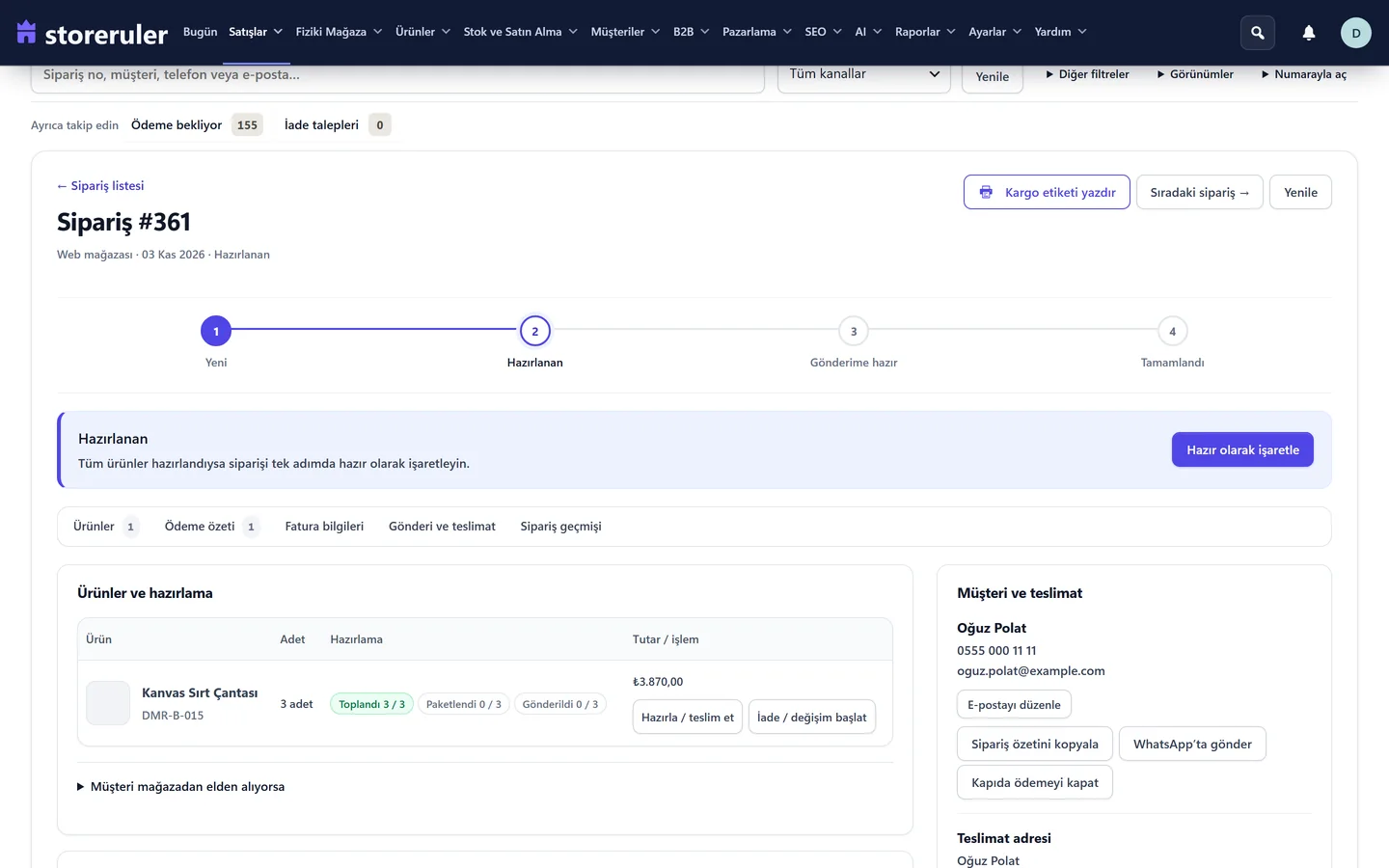
Bu ekran görüntüsü ücretli paket kullanan bir mağazadan alındı; üzerindeki kargo etiketi yazdırma ve iade talebi düğmeleri ücretsiz sürümde yoktur.
Bütün ürünler paketlenince sipariş Gönderime hazır aşamasına geçer. Her şeyi okutmadan topladıysanız Hazır olarak işaretle, kalan bütün ürünleri tek adımda toplanmış ve paketlenmiş sayar.
Paketler ve sınırlar
Toplama listesi, sevk fişi ve sipariş özeti ücretsiz sürümde ve StoreRuler Pro'nun bütün paketlerinde var. Bir çıktı 1 ile 100 arasında sipariş alır. StoreRuler Pro ayrıca yazdırılabilir adres etiketleri ekler. Bu sayfaların hiçbiri fatura ya da fiş değildir; resmi belge için ülkenizin kurallarına uyan bir faturalama hizmeti ya da eklentisi kullanın.
Sıradaki adım: paket hazır olunca kargo firmasını ve takip numarasını Kargo ve takip sayfasında anlatıldığı gibi kaydedin. Aşamaları Sipariş Masası sayfası açıklar; özelliğin tamamı sipariş yönetimi sayfasında.
Sık sorulanlar
Aynı anda kaç sipariş yazdırabilirim?
Bir çıktı en fazla 100 sipariş alır. Sipariş Masası'nda ise o an baktığınız sayfadaki siparişleri seçersiniz; bir sayfada 30 sipariş vardır. Daha büyük partileri sayfa sayfa yazdırın.
Sevk fişinde fiyat görünebilir mi?
Hayır, sevk fişi fiyatları bilerek göstermez. Fiyat gerekiyorsa Sipariş özetleri'ni seçin: aynı sayfa, satır fiyatları ve WooCommerce toplamlarıyla birlikte.
Sevk fişi ya da sipariş özeti fatura yerine geçer mi?
Hayır. Bunlar ekibiniz için çalışma kâğıdı, müşteriniz için bilgi notudur. Sipariş özetinin üzerinde vergi faturası olmadığı yazar; StoreRuler fatura, e-fatura, e-arşiv ya da fiş düzenlemez.
Ürünün stok kodu ya da barkodu yoksa ne olur?
Toplamayı kaydederken kod alanını boş bırakın. Stok kodu ya da barkodu olan ürün okutulmalı veya kodu yazılmalı; hiç kodu olmayan ürün elle toplanmış sayılır.
