
StoreRuler ile WooCommerce'e sipariş takip sayfası eklemek için bir sayfaya Sipariş takibi bloğunu ya da [storesuit_order_tracking] kısa kodunu yerleştirip yayınlayın. Müşteri sipariş numarasını ve alışverişte kullandığı e-posta adresini girer; siparişin durumunu ve kargo takip numaralarını görür. Hesap gerekmez. Bu özellik ücretsiz sürümde.
Takip sayfası neden işinizi kolaylaştırır?
Takip sayfası yoksa paketinin nerede olduğunu merak eden müşteri size yazmak ve cevap beklemek zorunda kalır. WooCommerce'in kendi basit bir takip formu vardır, ama yalnız WooCommerce'in bildiğini gösterir: siparişin durumunu ve ayrıntılarını. Paketin ne kadar yol aldığından ya da hangi kargo firmasına verildiğinden haberi yoktur.
StoreRuler'ın sayfası ise ekibinizin Sipariş Masası'nda kaydettiği aşamayı ve siparişe yazdığınız takip numaralarını, kişisel bilgileri dışarıda bırakan kısa bir kartta gösterir.
Sayfayı ekleme
- WordPress'te yeni bir sayfa oluşturun. Başlık olarak “Siparişim nerede?” iyi bir seçimdir; sayfanın başlığı tam olarak bu olduğunda form kendi başlığını göstermez, aynı başlık iki kez görünmez.
- Blok düzenleyicide Sipariş takibi bloğunu ekleyin (Bileşenler grubunda bulunur). Başka bir düzenleyici kullanıyorsanız yerine
[storesuit_order_tracking]kısa kodunu yapıştırın. - Sayfayı yayınlayın ve müşterilerin bulabilmesi için menünüze ya da alt bilgiye bağlantısını koyun.
- StoreRuler → Ayarlar sayfasında Sipariş takibi kartını açın. “Müşteriler şurada bulur:” satırında sayfanızı görmelisiniz. Formu taşıyan yayında bir sayfa yoksa bir uyarı bunu söyler.
Bloğun kenar çubuğunda tek bir ayar vardır: Başlığı göster. Kısa kodda başlığı gizlemek için [storesuit_order_tracking title="no"] yazın.
Müşteri ne görür?
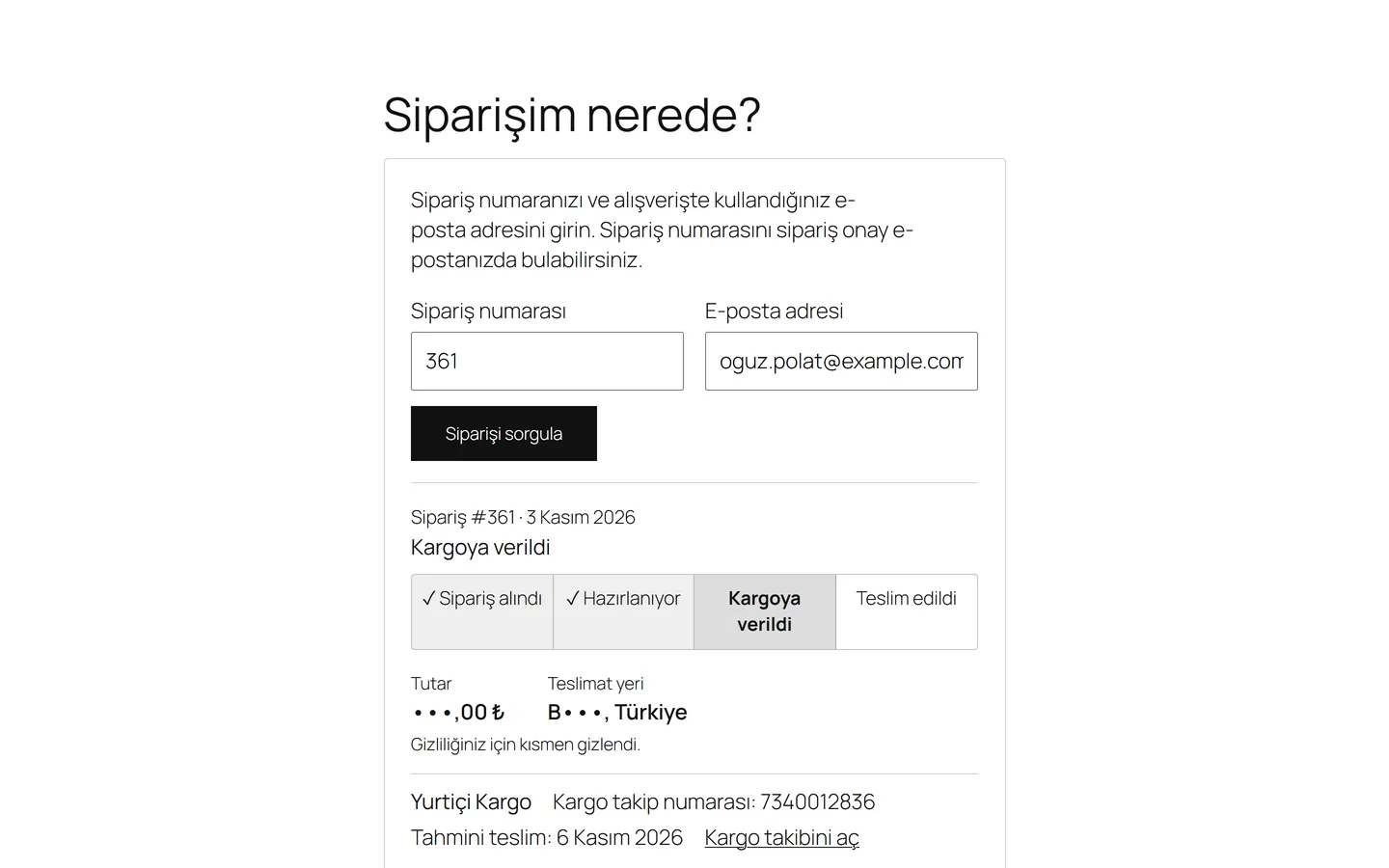
Sorgu başarılı olunca kartta şunlar yer alır:
- sipariş numarası ve tarihi, durum da sade bir ifadeyle;
- bir adım çizgisi: Sipariş alındı, Hazırlanıyor, Kargoya verildi ve Teslim edildi; mağazadan teslimde Sipariş alındı, Hazırlanıyor, Teslim almaya hazır ve Teslim alındı;
- kısmen gizlenmiş tutar ve teslimat yeri, örneğin “İ•••, Türkiye”, altında “Gizliliğiniz için kısmen gizlendi.” notu;
- en fazla beş paket; her birinde kargo firması, takip numarası, tahmini teslim tarihi ve firmanın takip sayfası biliniyorsa Kargo takibini aç bağlantısı.
Diğer durumların kendi ifadeleri vardır: Ödeme bekliyor, Ödeme başarısız oldu, Sipariş iptal edildi ya da Sipariş tutarı iade edildi gibi. Siparişin bir kısmı gönderildiyse kartta “Siparişinizin bir kısmı kargoya verildi.” yazar. Teslim edildi yalnız teslimat ya da elden teslim kaydedildiğinde görünür; aksi hâlde gönderilmiş sipariş Kargoya verildi olarak kalır.
Kartta hiçbir zaman ad, sokak adresi, telefon, e-posta, ürün, not ya da ödeme yöntemi görünmez.
Güvenlik ve sınırlar
- Sipariş numarası ve e-posta adresi aynı siparişe ait olmalı. Numaranın başına “#” yazılması sorun değildir; kendi sipariş numarası biçimini kullanan mağazalarda da çalışır.
- Her başarısız denemeye aynı cevap verilir: “Bu bilgilerle eşleşen bir sipariş bulamadık.” Böylece kimse hangi bilginin yanlış olduğunu deneyerek bulamaz.
- Aynı e-posta adresi ya da aynı sipariş numarası için bir saat içinde beş başarısız denemeden sonra sayfa “Çok fazla deneme yapıldı. Lütfen bir saat sonra yeniden deneyin.” cevabını verir. Başarılı sorgu sayılmaz.
- Mağazanın kendi e-posta adresiyle verilen siparişler, bu adres herkese açık olduğu için orada gösterilmez.
- Başarısız denemeler bir saat boyunca yalnız şifrelenmiş (hash) anahtarlarla sayılır; e-posta adresi, sipariş numarası ya da IP adresi saklanmaz.
WhatsApp düğmesi ekleme
Aynı Sipariş takibi ayar sayfasında WhatsApp iletişim düğmesini göster kutusunu işaretleyin, Mağazanın ülke kodlu WhatsApp numarası alanını doldurun ve Ayarları kaydet'e tıklayın. Kartta “Mağazaya WhatsApp'tan yazın” bağlantısı çıkar. WhatsApp yalnız müşteri bu bağlantıyı seçerse açılır ve beraberinde sipariş bilgisi gitmez.
Sayfayı güncel tutmak
Sayfa, ekibinizin kaydettiğini gösterir. Siparişleri Sipariş Masası'nda aşama aşama ilerletin ve paket çıkar çıkmaz kargo firmasını ve takip numarasını Kargo ve takip sayfasında anlatıldığı gibi kaydedin. “Siparişim nerede?” sayfası ücretsiz sürümde ve StoreRuler Pro'nun bütün paketlerinde var.
Sıradaki adım: siparişini soran müşterilere sayfanın adresini gönderin; teslimatla ilgili diğer araçlar için kargo sayfasına bakın.
Sık sorulanlar
Müşterinin siparişini sorgulamak için hesabı olması gerekir mi?
Hayır. Sipariş numarasını ve siparişteki e-posta adresini girmesi yeter; hesap ya da giriş gerekmez.
Kısa kod nedir?
[storesuit_order_tracking] kısa kodunu kullanın. “Siparişim nerede?” başlığı olmadan göstermek için [storesuit_order_tracking title="no"] yazın.
Sayfa kargo firmasındaki canlı paket durumunu gösterir mi?
Hayır. Ekibinizin Sipariş Masası'nda kaydettiği sipariş durumunu, kaydettiğiniz takip numaralarını ve StoreRuler biliyorsa kargo firmasının takip sayfasına giden bağlantıyı gösterir.
Sayfa önbelleğiyle çalışır mı?
Evet. Sayfanın kendisinde sipariş bilgisi yoktur, bu yüzden sayfa önbelleğe alınabilir. Sorgunun cevabı ayrıca gelir ve hiçbir zaman önbelleğe alınmaz.
