
Sipariş Masası, StoreRuler'ın WooCommerce için sipariş yönetimi ekranıdır. Tüm siparişleri aşamasına göre (Yeni, Hazırlanan, Gönderime hazır ve Tamamlandı) listeler ve her satırda sıradaki işi gösterir. StoreRuler → Satışlar menüsünden açılır; siparişler WooCommerce kaydı olarak kalır. Ücretsiz sürümde ve StoreRuler Pro'nun bütün paketlerinde vardır.
WooCommerce tek başına neyi gösterir?
WooCommerce'in Siparişler ekranı siparişleri durumlarına göre ayırır: ödeme bekleniyor, hazırlanıyor, beklemede, tamamlandı gibi. Durum size ödemeyle ilgili bilgi verir, ama işin ne kadar ilerlediğini söylemez. Hazırlanıyor durumundaki bir siparişe hiç dokunulmamış da olabilir, yarısı toplanmış ya da paketlenmiş de. Ekipler bunu çoğu zaman kâğıt üzerinde takip eder.
Sipariş Masası bu eksik katmanı ekler. Siparişler WooCommerce siparişi olarak, kendi WooCommerce durumlarıyla kalır; StoreRuler hazırlık aşamasını onların yanına kaydeder.
Dört aşama
| Aşama | Anlamı | Sıradaki iş |
|---|---|---|
| Yeni | Sipariş geldi, henüz kimse başlamadı. | Hazırlamaya başla |
| Hazırlanan | Ürünler toplanıyor ve paketleniyor. | Hazır olarak işaretle |
| Gönderime hazır | Bütün ürünler toplandı ve paketlendi. | Kargoya ver; mağazadan teslimde elden teslimi kaydet |
| Tamamlandı | Kargoya ya da müşteriye teslim edildi. | Yok; ödeme açıksa onu takip edin |
Sekmelerde ayrıca Tümü ve İptal / iade var, her birinin yanında sayısıyla. Arama kutusunun altındaki Ayrıca takip edin → Ödeme bekliyor düğmesi, parası henüz gelmemiş siparişleri listeler. Açık ödeme hazırlığı ya da gönderimi durdurmaz; ödenene kadar siparişin üzerinde kalır.
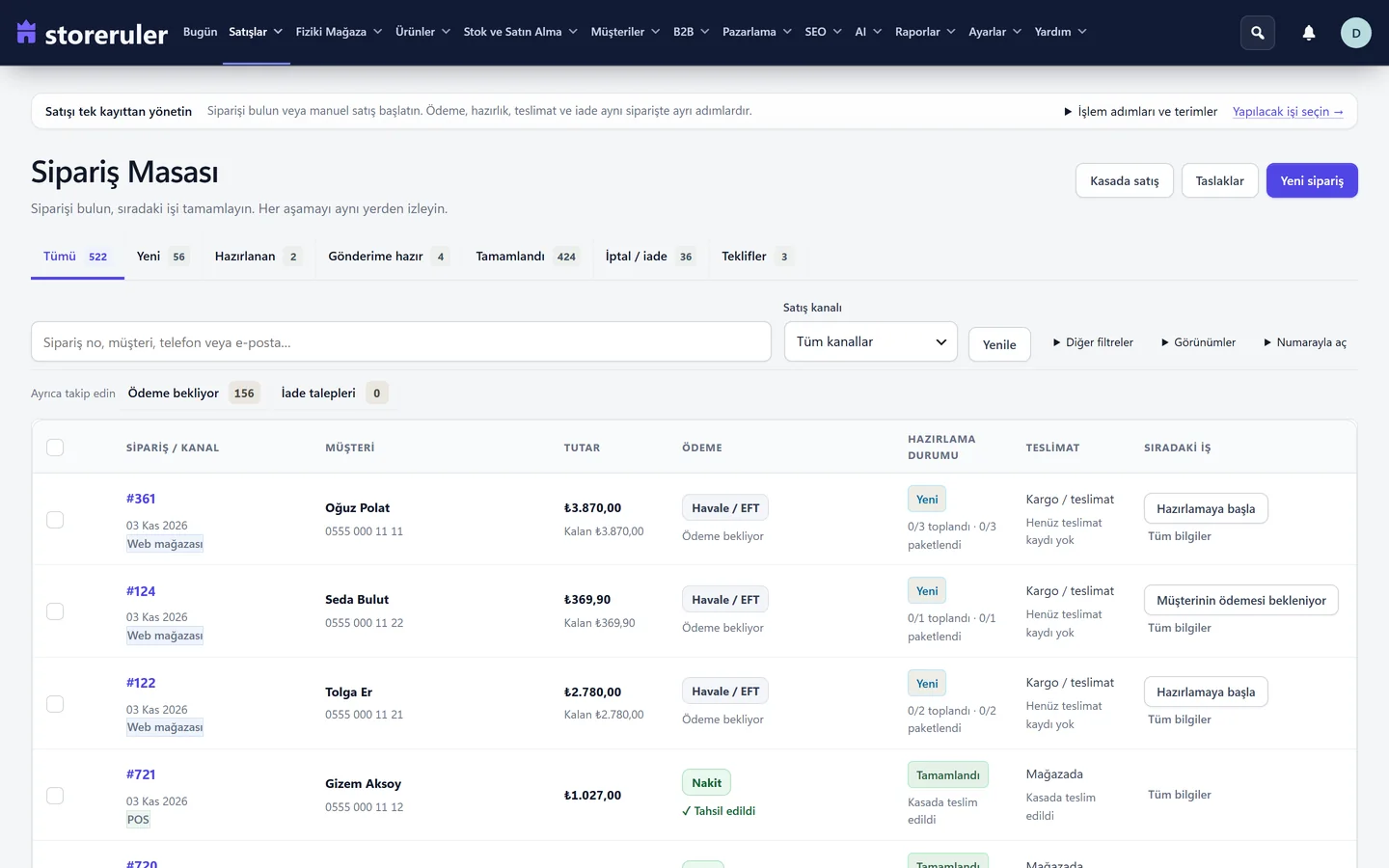
Bu ekran görüntüsü ücretli paket kullanan bir mağazadan alındı; bu yüzden ücretsiz sürümde olmayan birkaç düğme (örneğin yeni sipariş ve kasa) görünüyor.
Sipariş bulma
- Arama. Sipariş numarası, müşteri adı, e-posta ya da telefon yazın. Telefon numarası hangi biçimde yazılmış olursa olsun bulunur.
- Satış kanalı. Listeyi tek bir kanala, örneğin web mağazasına daraltır.
- Diğer filtreler. Ödeme (Ödeme bekliyor ya da Ödeme tamam), sipariş tarihi (Bugün, Son 7 gün, Son 30 gün, Bu ay ya da Tarih aralığı) ve sıralama.
Liste sayfa başına 30 sipariş gösterir. Her satırda müşteri, tutar, ödeme durumu, hazırlama durumu (kaç ürünün toplanıp paketlendiği), teslimat bilgisi ve sıradaki işin düğmesi bulunur.
Görünüm kaydetme
- Sık kullandığınız aşama sekmesini ve filtreleri seçin; örneğin web mağazasından gelen yeni siparişler, en eski önce.
- Görünümler menüsünü açıp Bu görünümü kaydet'e tıklayın.
- Bir ad yazın. Görünüm paylaşma yetkiniz varsa Yalnız ben ya da Ekipteki herkes seçeneğini işaretleyin.
- Görünümü kaydet'e tıklayın.
Görünüm; aşamayı, kanalı, ödemeyi, tarihi, sıralamayı ve aramayı saklar. Bir görünümü açmak hiçbir siparişi değiştirmez. Filtreleri sonradan değiştirirseniz Şu anki filtrelerle güncelle ile açık görünüme kaydedersiniz.
Bir siparişi baştan sona hazırlama
Sipariş numarasına ya da Sıradaki iş sütunundaki düğmeye tıklayın. Sipariş sayfasında dört aşama bir çizgi hâlinde görünür; sıradaki adım en üsttedir, altında ürünler, ödeme özeti, gönderi ve teslimat ile sipariş geçmişi yer alır. Müşteri ve teslimat adresi yan sütunda durur.
- Hazırlamaya başla'ya tıklayın. Yalnız iş sırası değişir; stoğa ya da ödemeye dokunulmaz. Peşin ödemeli bir siparişin parası henüz gelmediyse StoreRuler açık tutarı gösterir ve başlamadan önce sorar.
- Her ürünün satırında Hazırla / teslim et'e tıklayıp yaptığınız işi adediyle kaydedin: topladım, paketledim ya da teslim ettim. Toplarken ürünün barkodunu ya da stok kodunu okutun veya yazın. Bu adım Toplama listesi ve sevk fişi sayfasında anlatılıyor.
- Bütün ürünler paketlenince sipariş kendiliğinden Gönderime hazır aşamasına geçer. Hazır olarak işaretle aynı şeyi tek adımda yapar: kalan bütün ürünleri toplanmış ve paketlenmiş sayar.
- Kargo firmasını ve takip numarasını kaydetmek için Kargoya ver'e tıklayın. Gönderi penceresi Kargo ve takip sayfasında anlatılıyor.
Sıradaki sipariş → düğmesi listedeki bir sonraki siparişi açar; listeye dönmeden devam edebilirsiniz.
Birden çok siparişle aynı anda çalışma
İstediğiniz siparişleri işaretleyin; başlıktaki kutu o sayfadaki bütün siparişleri seçer. Ekranda bir çubuk belirir: Toplama listesi, Sevk fişleri, Sipariş özetleri, Seçilenleri dışa aktar (CSV) ve bulunduğunuz sekmeye uyan adım: Seçilenlerin hazırlığına başla, Seçilenleri hazır işaretle ya da Seçilenleri kargoya ver. Her adım, seçtiğiniz siparişlerden kaçının o adıma uygun olduğunu gösterir; uygun olmayan sipariş nedeniyle birlikte listelenir. CSV dosyasında sipariş, tarih, kanal, müşteri, telefon, e-posta, toplam, para birimi, kalan tutar, ödeme, hazırlama durumu, teslimat ve takip numarası yer alır.
Masa WooCommerce'te neyi değiştirir?
Bir siparişin tamamı kargoya ya da elden teslim edildiğinde ve ödenecek bir şey kalmadığında StoreRuler siparişi WooCommerce'te Tamamlandı yapar. Masadan bir siparişi iptal ettiğinizde sipariş WooCommerce'te de iptal edilir ve WooCommerce stoğu geri ekler. Bu durum değişikliklerinde WooCommerce her zamanki e-postalarını gönderir.
Elle ve telefonla sipariş girme, iade ve sipariş düzenleme StoreRuler Pro'dadır. Tüm resim için sipariş yönetimi, paketler için fiyatlar sayfasına bakın.
Sık sorulanlar
Sipariş Masası, WooCommerce'in Siparişler ekranının yerini alır mı?
Hayır. İkisi de aynı siparişler üzerinde çalışmaya devam eder. StoreRuler hazırlık aşamasını siparişin yanına kaydeder; siz siparişi hazırlarken WooCommerce durumuna dokunmaz.
Sipariş Masası'nı kimler kullanabilir?
Yöneticiler ve mağaza yöneticileri (shop manager).
HPOS ile çalışır mı?
Evet. Sipariş Masası, WooCommerce'in yüksek performanslı sipariş depolamasıyla (HPOS) da eski, yazı tabanlı depolamayla da çalışır.
Siparişleri telefondan yönetebilir miyim?
Evet, telefonun tarayıcısından. StoreRuler'ı ana ekrana da ekleyebilirsiniz; simgede Sipariş Masası'na bir kısayol olur.
