Hızlı Satış, StoreRuler Plus'ın WooCommerce için tezgah kasasıdır. Barkodu okutur, ödemeyi nakit, kart ya da ikisiyle birden alır, fişi yazdırırsınız. Her satış, web sitenizin sattığı stoğu düşüren bir WooCommerce siparişi olarak kaydedilir; eşitlenecek ikinci bir stok yoktur. Açılış nakdi, kasa sayımı ve gün sonu Kasa ekranındadır. İkisi de StoreRuler → Fiziki Mağaza menüsünde.
WooCommerce tek başına ne sunar?
WooCommerce'te kasa ekranı yoktur. En yakın araç, Siparişler ekranından elle sipariş eklemektir: barkod kutusu, kasa çekmecesi, para üstü hesabı ve fiş yoktur. StoreRuler Plus bu ekranları WooCommerce'in kendi siparişleri ve stoğu üzerine ekler.
| Ekran | Ne işe yarar? |
|---|---|
| Hızlı Satış | Barkodu okutun, ödemeyi alın, fişi yazdırın. |
| İade / değişim | Önce siparişi ya da fişi bulun; yoksa istisna olarak kaydedin. |
| Kasa | Günün satışları ve parası, gün sonu kapanış. |
| Veresiye | Borcu olan müşteriler, tahsilat ve borç girişi. |
| POS siparişleri | Kasada yapılan satışların fişleri. |
Satış yapmak
- Hızlı Satış'ı açın. İmleç barkod kutusunda durur: barkodu okutun ya da ürün adını veya stok kodunu yazın. Seçenekli bir üründe hangi varyasyonun satıldığını seçersiniz. Kamera düğmesiyle telefonun ya da tabletin kamerası da okutur.
- Sepeti kontrol edin. Adetler elinizdeki stokta durur.
- İsterseniz müşterinin telefonunu yazıp Sorgula'ya basın; kayıtlı müşteri tanınır. Gerekirse bir indirim ekleyin.
- Ödeme, Bölünmüş Ödeme ya da Veresiye'yi seçin. Bölünmüş ödemede her yöntem için bir satır eklersiniz, örneğin bir kısmı nakit, kalanı kart; bir satır "kalan" olarak açık bırakılabilir.
- Satışı tamamlayın, Fiş yazdır'a basın, sıradaki müşteri için Yeni satış'a geçin.

Satış WooCommerce'te varsayılan olarak Tamamlandı durumunu alır; Sipariş Masası onu gönderilecek bir şey kalmamış olarak gösterir. Müşteriye tezgah satışları için WooCommerce e-postası hiç gitmez. Size de, Kasa ayarları'nda yönetici e-postalarını açmadıkça gitmez. Ödeme düğmeleri (başlangıçta Nakit ve Kart) da aynı yerden ayarlanır.
Fiş, iade ve değişim
- Fiş tarayıcının yazdırma penceresinden basılır; üstünde Kasa ayarları'ndaki mağaza adı, adresi ve telefonu yazar. Eski bir fişi POS siparişleri'nde numarayla, telefonla ya da adla bulup yeniden yazdırırsınız.
- İade ve değişim asıl siparişten ya da fişten, İade / değişim ekranından başlar; böylece para ve stok birbirine bağlı kalır. Hızlı Satış'taki İade sekmesi yalnız fişi olmayan ürünler içindir. İade stoğu geri ekler; değişimde ekran farkı müşterinin mi ödeyeceğini, mağazanın mı iade edeceğini gösterir.
- İade yapıldığı güne yazılır; kapattığınız eski bir gün değişmez.
Kasayı açmak ve günü kapatmak
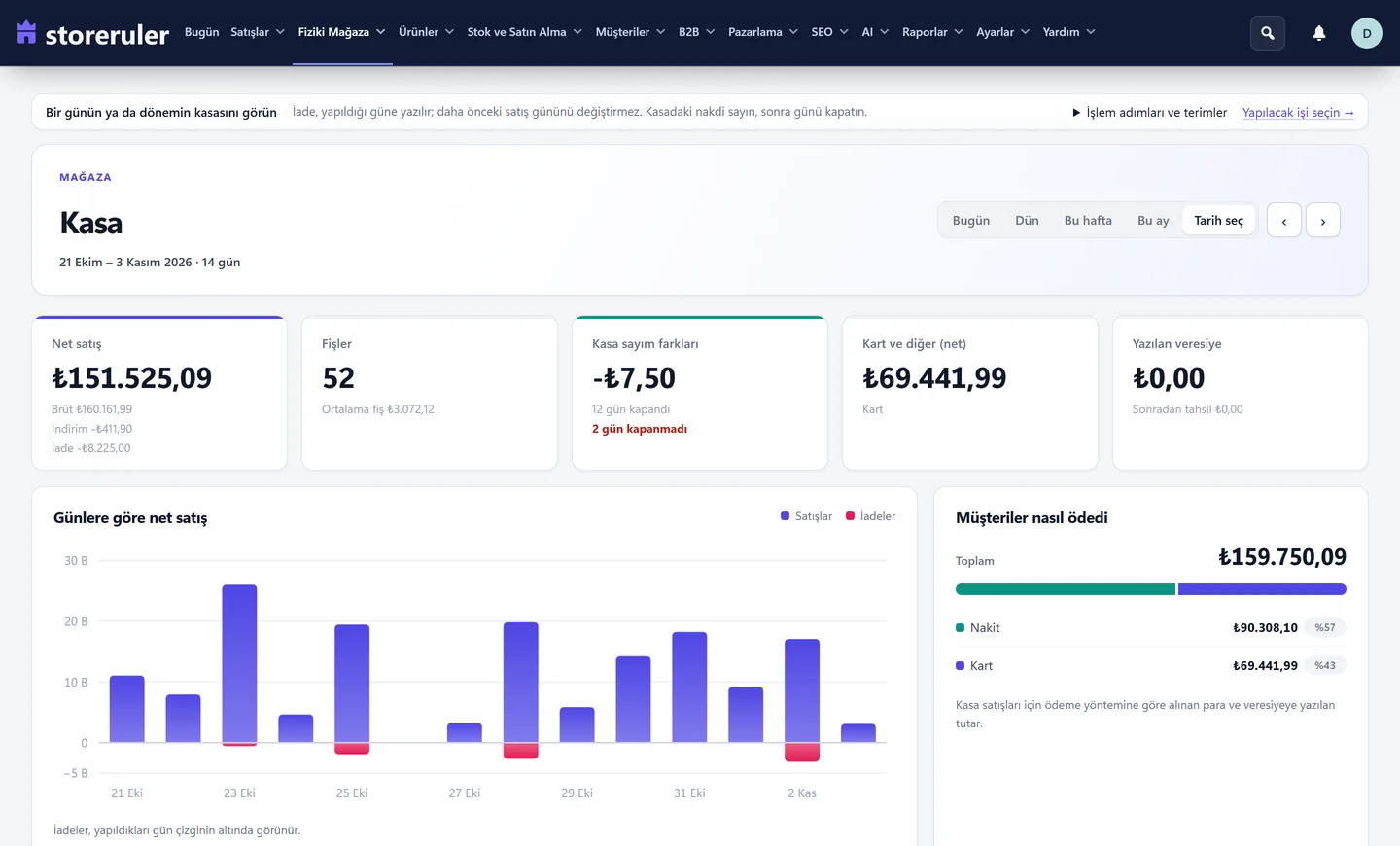
- Kasa ekranında Açılış'a basın, ilk satıştan önce çekmecedeki nakdi sayıp girin (kasa boşsa 0). Girmezseniz son kapanışta yarına bırakılan tutar devreder.
- Gün içinde çekmeceye koyduğunuz para üstü gibi tutarlar için Para ekle, kasadan ödediğiniz masraflar için Gider kullanın ve kısa bir not yazın.
- Gün sonunda Günü kapat'a basın, Sayılan nakit'i girin ya da Banknot ve madeni para say bölümünü doldurun. Fark siz yazarken görünür; varsa nedenini yazın. Son olarak Yarına kasada kalacak nakit'i girin; bu tutar saydığınızdan fazla olamaz.
Kasada olması gereken tutar şöyle hesaplanır: açılış nakdi, artı nakit satışlar, nakit tahsilat, diğer nakit girişleri (örneğin nakit satılan hediye kartları) ve kasaya eklenen para, eksi giderler ve nakit iadeler. Kart ve diğer ödemeler yöntem yöntem ayrı yazılır, çekmecede sayılmaz. Yalnız bugün kapatılabilir; Yeniden kapat bugünkü sayımın yerine geçer.
Mağaza fiyatı ve etiketler
- Mağaza fiyatı. Yalnız kasada kullanılan ayrı bir fiyattır; boş bırakırsanız ürün web fiyatından satılır. WooCommerce ürün ekranında ve her varyasyonda tek tek girilir. Toplu iş için Toplu mağaza fiyatı ekranı web fiyatını bir yüzdeyle aşağı ya da yukarı taşır, isterseniz yuvarlar ve uygulamadan önce önizleme gösterir. Web fiyatı değişmez.
- Fiyat etiketleri. Ürünleri okutup etiket kuyruğuna ekleyin, kaç adet basılacağını ve etikette Mağaza fiyatı mı Web fiyatı mı yazacağını seçin, Etiketleri yazdır'a basın. Barkod, koda göre EAN-13, EAN-8 ya da Code 128 olarak basılır.
Veresiye satış
Telefon numarası yalnız bir hesaba kayıtlı her müşteri veresiye alabilir. Satış beklemede kalır, açık bakiye müşterinin hesabına yazılır; tahsilatı sonra müşteri kartından alırsınız. Veresiye ekranı kimin ne kadar borçlu olduğunu ekstresiyle gösterir. Plus'ta Veresiye kuralları altında tek bir Müşteri başına mağaza limiti vardır; bu limitin üstüne çıkmak onay yetkisi ister. Müşteri başına vade ve kredi limiti Business'ta gelir; bayi fiyatları ve teklifler sayfasına bakın. Veresiyenin günlük takibi cari hesap takibi yazısında anlatılıyor.
Hızlı Satış ve Kasa StoreRuler Plus'tadır. Kasiyer rolü kasayı alış maliyetlerini görmeden kullanır. Kasa internet bağlantısı ister, çevrimdışı çalışmaz. Paketleri fiyatlar sayfasında karşılaştırabilirsiniz.
İlk satıştan önce mağazanın stoğunu sayın ki tezgah ve web sitesi doğru bir rakamla başlasın: satın alma ve stok sayımı sayfası nasıl yapılacağını anlatır. Akşam kasa farkıyla uğraşırken gün sonu kasa sayımı yazısı, ekranların tamamı için Hızlı Satış sayfası işinize yarar.
Sık sorulanlar
Mağazadaki satış web sitesindeki stoğu düşürür mü?
Evet. Hızlı Satış'taki her satış bir WooCommerce siparişi olarak kaydedilir ve stok WooCommerce üzerinden düşer. Web sitesi yeni miktardan hemen satmaya devam eder.
Kasa internet olmadan çalışır mı?
Hayır. Hızlı Satış, WordPress yönetim panelinizde tarayıcıda çalışır ve sitenize bağlantı ister. Çevrimdışı kullanım için hiçbir şey saklanmaz.
Kasa fişi mali fiş ya da fatura yerine geçer mi?
Hayır. Fiş tarayıcının yazdırma penceresinden basılır; sizin ve müşterinizin işini kolaylaştıran bir çalışma belgesidir. StoreRuler mali fiş, fatura, e-fatura ya da e-arşiv üretmez. Bu yükümlülükler için mali müşavirinize danışın.
Hızlı Satış ve Kasa hangi pakette?
StoreRuler Plus'ta. Plus, Pro'daki her şeyi, satın almayı ve stok sayımını da içerir. Kasada bayi fiyatı ile satış Business'ta gelir.